css
flex-grow / flex-shrink 차이
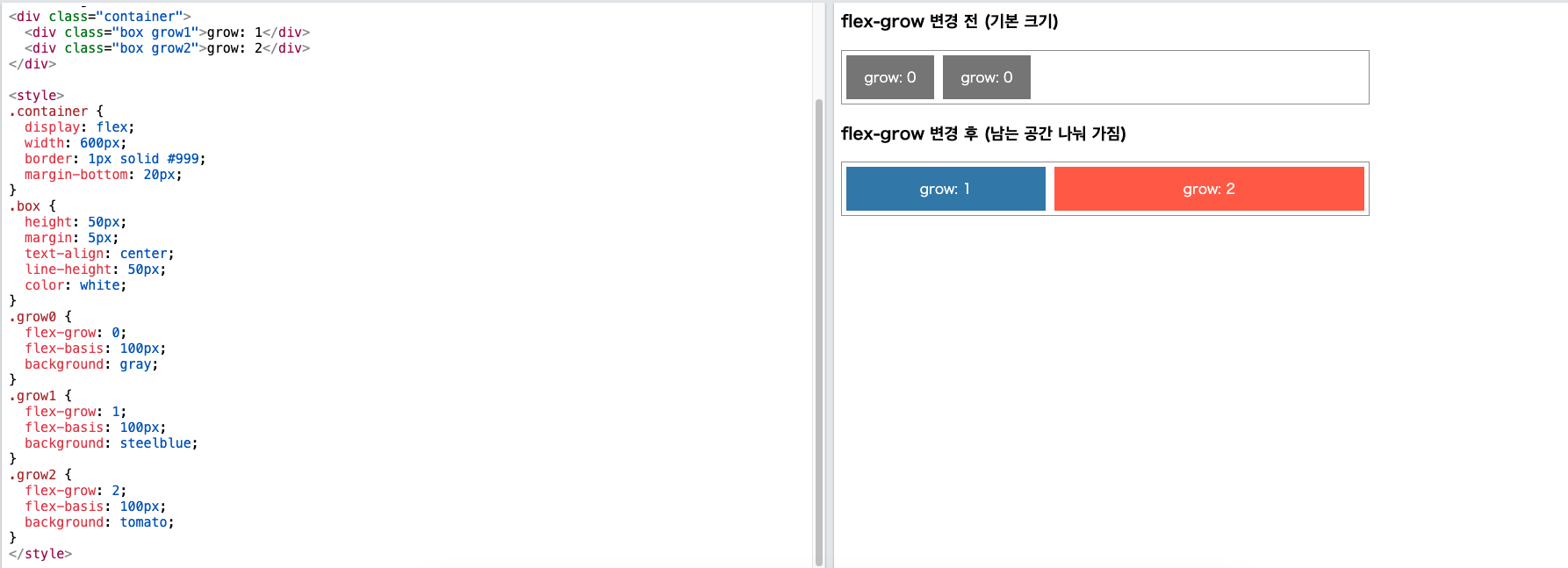
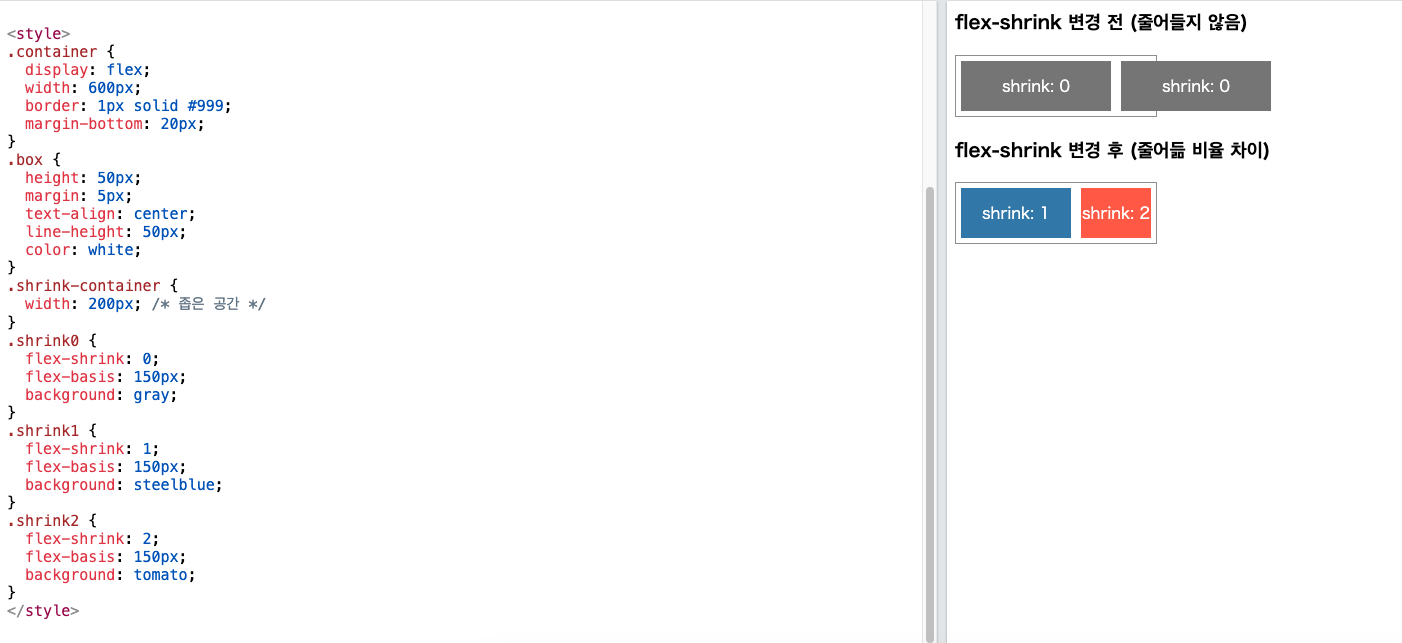
(위의 이미지에서 border를 화면넓이라고 상정하면 알기쉬움)
flex-grow: 남는 공간을 얼마나 가져갈지
flex-shrink: 공간이 부족할때 얼마씩 줄일지
✅ 1. flex-grow: 남는 공간을 얼마나 가져갈까?
- 부모에 남는 공간이 있을 때, 얼마나 많이 늘어날지를 비율로 결정
- 예:
flex-grow: 1→ 남는 공간을 1 비율로 가져감 - 여러 아이템에
flex-grow를 다르게 주면 비율대로 나눠 가짐
📌 예시:
.item1 {
    flex-grow: 1;
}
.item2 {
    flex-grow: 2;
}
👉 남는 공간을 item2가 item1보다 2배 더 차지함
✅ 2. flex-shrink: 공간이 부족할 때 얼마나 줄일까?
- 공간이 모자랄 때, 얼마나 많이 줄어들지를 비율로 설정
flex-shrink: 0이면 줄어들지 않음
📌 예시:
.item1 {
    flex-shrink: 1;
}
.item2 {
    flex-shrink: 0;
}
👉 공간 부족 시 item1은 줄고, item2는 안 줄어듦
✅ 3. flex-basis: 기본 크기
- 아이템의 기본 너비/높이를 설정 (grow/shrink 기준점)
width와 비슷하지만flex전용flex-basis: auto면 content 크기나 width 등으로 계산
📌 예시:
.item {
    flex-basis: 200px;
}
👉 아이템은 기본적으로 200px로 시작
✅ 종합: flex: grow shrink basis
예:
.item {
    flex: 1 1 200px;
}
- 기본 크기 200px
- 공간 남으면
grow: 1만큼 늘어나고 - 공간 부족하면
shrink: 1만큼 줄어듦
flex-shrink와 flex-basis 사용 예제
✅ .sidebar { width: 200px; }
- 기본 크기:
200px - 줄어들 수 있음: 부모가 flex 컨테이너일 경우, 자식 요소는 기본적으로
flex-shrink: 1이 적용되어 있어서, 공간이 부족하면 자동으로 줄어듭니다. - 예를 들어, 전체 폭이 180px이면
.sidebar는 200px이 아니라 그보다 작아질 수 있습니다.
✅ .sidebar { flex: 0 0 200px; }
- 기본 크기:
200px - 절대 줄어들지 않음:
flex-shrink: 0을 지정해서 공간이 부족해도 줄어들지 않습니다. - 늘어나지도 않음:
flex-grow: 0으로 설정했기 때문에 남는 공간이 있어도 크기가 커지지 않습니다. - 항상 정확히 200px 유지:
flex-basis: 200px으로 기준 크기를 명확히 지정했기 때문입니다.
💡 간단 비교
| 속성 | 줄어듦 | 늘어남 | 고정 너비 |
| ----------------- | ------ | ------ | --------- |
| width: 200px | O | X | X |
| flex: 0 0 200px | X | X | O |
이런 차이 때문에, 항상 200px로 유지하고 싶다면 flex: 0 0 200px을 사용하는 것이 더 안전합니다.
** flex-basis란?** Flex 아이템의 기준 크기를 정하는 속성입니다. width와 비슷하지만, flex 레이아웃 안에서는 width보다 우선 적용됩니다.